
شرح المنيو الرقمي والطلب من الطاولة: الدليل الكامل
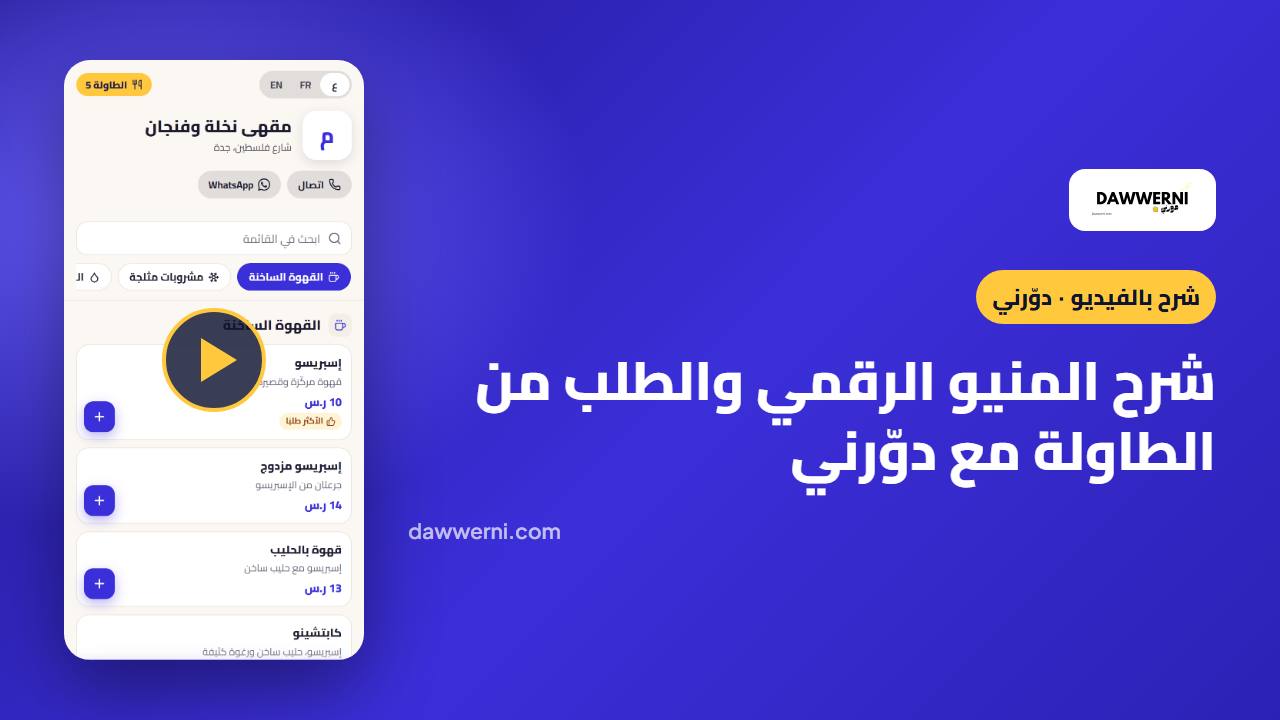 الفيديو قريبًا
الفيديو قريبًا. وإلى أن ينزل، هذا الدليل المكتوب كامل: كل فصول الشرح خطوة بخطوة.
- تجهّز المنيو وتطبع بطاقات الطاولات.
- تشغّل الطلب من الطاولة: العميل يطلب من جواله.
- كاشير النادل والحساب.
- حجز طاولة من المنيو ومتابعة الحجوزات.
الفصول
- دوّرني للطلب من الطاولة
- وش هو دوّرني؟
- سوّ أول لعبة
- الجوايز والنسب والحدود
- انشر واطبع الـQR
- وش يشوف العميل
- تحقّق من الفوز
- المنيو وبطاقات الطاولات
- شغّل الطلب من الطاولة
- الطلب من الطاولة
- كاشير النادل والحساب
- احجز طاولة من المنيو
- تابع الحجوزات
- بطاقة الولاء
- تقييمات Google بالطريقة الصح
- اقرأ أرقامك
- نصايح للنمو
الدليل المكتوب كامل
دوّرني للطلب من الطاولة
هلا! هالسلسلة للكافيهات والمطاعم اللي تبي عملاءها يطلبون ويحجزون من منيو الـQR مباشرة. أول شي، ألعابك ترجّع لك العملاء، وبعدها المنيو الرقمي ياخذ طلبهم وهم على الطاولة. نبدأ بالألعاب، بعدين المنيو، والطلب من الطاولة، وكاشير النادل، وحجز الطاولات. عميلك يمسح QR الطاولة، يشوف المنيو مع رقم طاولته، ويضغط «أضف».
وش هو دوّرني؟
هلا! في هالمقطع بنوريك وش هو دوّرني، وليش كل شي يبدأ من لعبة. دوّرني قبل كل شي منصة ألعاب، تحوّل الزيارة الوحدة لعميل يرجع لك مرة ثانية. عميلك يمسح QR ويلعب لعبة قصيرة من جواله، بدون ما ينزّل أي تطبيق. وإذا فاز، يكتب اسمه ورقم جواله عشان ياخذ الهدية اللي أنت اخترتها.
يوصله كود يُستخدم مرة وحدة مع QR، وعشان يستلم هديته لازم يرجع لمحلك. وأنت تتابع كل لاعب وكل فايز وكل زيارة من لوحة التحكم. وبعدها نوع نشاطك يفتح لك أدواته: منيو رقمي، كاشير POS، مواعيد، عقارات وغيرها. فيه باقتين بالسنة: Standard لنشاط واحد، و Premium لنشاطين ومعها أدوات أكثر.
سوّ أول لعبة
هلا! في هالمقطع بنسوي أول لعبة لمحلك مع بعض، خطوة بخطوة، وما تاخذ أكثر من خمس دقايق. من لوحة التحكم اضغط «إنشاء لعبة»، أو تلقاها من قائمة «الألعاب». اختر قالب جاهز أو ابدأ من الصفر، وكل شي تقدر تعدّله بعدين. سمّ لعبتك، واختر نوعها، و«دور واربح» ممتازة كبداية، وبعدين اختر الثيم وشوف المعاينة المباشرة.
اكتب العنوان اللي بيشوفه اللاعب، وجملة قصيرة عن الهدايا اللي يقدر يفوز فيها. أضف جوايزك، كل جايزة لها نسبة فوز، وخانة «حظًا أوفر» تخلي اللعبة عادلة وما تكلفك كثير. اكتب الرسالة اللي تطلع للاعب بعد اللعب، واختر صورة الغلاف، واضغط «إرسال». وخلاص، لعبتك الحين شغالة في «كل الألعاب».
الجوايز والنسب والحدود
هلا! في هالمقطع بنوريك كيف تختار جوايز تفرّح العميل وما تضر أرباحك. كل جايزة لها نسبة فوز، والمربع اللي فوق يوريك فرصة الفوز والخسارة الحقيقية. لازم المجموع يوصل مية بالمية، وضغطة وحدة على «موازنة تلقائية» تضبطه لك. وإذا عندك كمية محدودة، اختر «عدد فائزين محدد»، ولما تخلص الجايزة تطلع من السحب.
و«اللعب مرة أخرى» تحميك: واحد يعني مرة باليوم، وسبعة يعني مرة بالأسبوع. حسبة سريعة: اضرب نسبة كل جايزة في تكلفتها. في مثال الكافيه هذا، المشاركة تكلفك تقريبًا ريال وسبعين هللة. نصيحة: حط جايزة كبيرة بنسبة قليلة، ومعها هدايا صغيرة تنصرف في الزيارة الجاية.
انشر واطبع الـQR
هلا! لعبتك جاهزة، والحين خلنا نحط الـQR في مكان يشوفه كل عملائك. في «كل الألعاب»، كل لعبة لها رمز QR ورابط اللاعب، وصف كامل من الإجراءات. ومولّد المطويات يطلع لك ملصق جاهز: اختر القالب ونزّله PNG أو PDF. وحزمة الطباعة للمحل فيها ملصقات وحوامل طاولة وبطاقات كاونتر، كلها فيها الـQR حقك.
ووضع الكشك يخلي التابلت اللي عند الكاونتر لعبة يلعبها أي أحد بدون تسجيل، وترجع من البداية بعد كل لاعب. عندك شاشة؟ أضف شريحة «رمز QR العب واربح»، والعميل يمسحها وهو جالس مكانه. حطه وين الناس تدفع وتنتظر، وعلّم موظفينك جملة وحدة: امسح الكود، يمكن تفوز بهدية!
وش يشوف العميل
هلا! خلنا نشوف اللعبة من جهة عميلك، على جواله. يمسح الـQR وتفتح اللعبة في المتصفح بالعربي أو بالإنجليزي، والجوايز ظاهرة تحت. إذا فاز، تطلع له نافذة تطلب اسمه الكامل ورقم جواله، والإيميل وتاريخ الميلاد اختياري. وتوصله الجايزة مع QR وكود قصير، يوريه للكاشير.
ويقدر يشارك اللعبة مع ربعه، وإذا ما فاز يقدر يرجع يلعب بعد مدة الانتظار.
تحقّق من الفوز
هلا! عميل جاك ووراك كود الفوز؟ في هالمقطع بنوريك كيف تتحقق منه وتسلّمه هديته. أسرع طريقة: امسح QR الجايزة بجوالك وأنت مسجّل دخول في دوّرني. كل كود يشتغل مرة وحدة، وإذا طلع لك «تم التحقق مسبقًا» يعني الهدية انصرفت، لا تسلّمها مرة ثانية. ولموظفينك استخدم «وضع الكاشير»: يلقى العميل بالـQR أو برقم جواله، ويضغط «تحديد كمُسلَّمة».
وفي قائمة العملاء، كل فايز مكتوب جنبه «تم الاستلام» أو «لم يتم الاستلام»، عشان تعرف وش باقي. ونصيحة: لا تقبل صورة شاشة لجايزة شخص ثاني، وأعط كل موظف حساب كاشير خاص فيه.
المنيو وبطاقات الطاولات
هلا! في هالمقطع بتنشر المنيو الرقمي وتطبع بطاقة QR لكل طاولة. روح «الحملات» ثم «القائمة الرقمية»، وابدأ من قالب جاهز: كافيه، مقهى سعودي، مخبز، مطعم وغيرها. عدّل الأسماء والأسعار والصور، وبعدين انشر، والمعاينة المباشرة توريك وش يشوف العميل بالضبط. المحرر فيه ست تبويبات، و«الحجوزات» و«الطلبات» هم الزرين اللي بنستخدمهم في المقاطع الجاية.
في «QR وبطاقات الطاولات» حدد عدد الطاولات ونزّل الـPDF، وتطلع لك بطاقة مطوية لكل طاولة. كل بطاقة تفتح المنيو برقم طاولتها، عشان الطلب يروح للطاولة الصح على طول.
شغّل الطلب من الطاولة
هلا! في هالمقطع بتشغّل الطلب من المنيو، وتختار كيف توصل الطلبات لموظفينك. افتح تبويب «الطلبات»، وبطاقة «نقطة البيع» تتأكد إن باقة الكاشير وطاولاتك جاهزة. وقسم «كيف يعمل» يلخّصها في أربع خطوات، وبعدها شغّل زر «الطلب من القائمة». اختر كيف يحدد العميل طاولته: «رقم الطاولة» من البطاقة، أو «رمز QR للطاولة فقط» وهو الأكثر أمانًا.
ومع «يقبله النادل»، ما يوصل شي للمطبخ إلا لما أحد يضغط «قبول»، وبعدين احفظ. و«روابط الطلب لطاولاتك» تعطيك رابط مثبّت لكل طاولة في الكاشير، جاهز تنسخه. معلومة: في وضع «رمز QR للطاولة فقط» ما فيه زر طباعة للحين، فحوّل كل رابط لـQR عند المطبعة.
الطلب من الطاولة
هلا! خلنا نشوف الطلب من جهة عميلك، على جواله، من المسح لين يوصله الطلب. يمسح الـQR اللي على الطاولة، وتفتح المنيو برقم طاولته، يضغط «أضف» ويطلع له شريط فيه المجموع. والمشروب اللي له أحجام أو خيارات تفتح له نافذة: يختار الحجم والسكر والإضافات، ويكتب ملاحظة. في «طلبك» يعدّل الكميات والملاحظات، ويتأكد من الطاولة، ويضغط «أرسل الطلب»، والدفع في النهاية مثل العادة.
تطلع له «تم إرسال الطلب!» مع المتابعة: تم الاستلام، قيد التحضير، تم التقديم. وتبقى «نادِ النادل» و«اطلب الحساب» قدامه. ضغطة وحدة على «نادِ النادل»، والجوال يطمّنه: النادل قادم.
كاشير النادل والحساب
هلا! في هالمقطع بنوريك وش يسوي النادل على الكاشير لما يوصله طلب من المنيو. خلّ شاشة البيع في الكاشير مفتوحة، والطلب الجديد يرن، وتطلع رسالة، والطاولة يتغير لونها. اضغط الجرس: بطاقة الطلب فيها الطاولة والأصناف والخيارات والملاحظات، واضغط «قبول · المطبخ». الطلب يصير جولة على حساب الطاولة ويروح للمطبخ، ولما يوصل الطاولة اضغط «تم التقديم».
ولما العميل ينادي، يطلع النداء في «الطلبات والنداءات»، واضغط «قادم». وجوايز الألعاب تنطبق على حساب الطاولة بعد: اضغط «جائزة»، امسح كود العميل، والكرواسون المجاني ينخصم من الحساب. وفي الأخير، حساب الطاولة يندفع في الكاشير مثل العادة: كاش أو بطاقة أو STC Pay أو تقسيم، مع الفاتورة وتقرير Z.
احجز طاولة من المنيو
هلا! في هالمقطع عملاؤك يحجزون طاولة من المنيو، وأنت اللي تحدد القوانين. في تبويب «الحجوزات» شغّل «الحجز من القائمة»، واختر «طاولة»، وحدد أوقات الحجز. بعدين عدد الأشخاص والسعة، والتأكيد: تأكد كل طلب بنفسك أو تلقائي، واحفظ. في المنيو، العميل يضغط «احجز طاولة»، وما ياخذ أكثر من دقيقة.
يختار عدد الأشخاص واليوم ووقت فاضي، والأوقات الممتلئة ما تطلع، وبعدين اسمه وجواله وملاحظة لو يبي. ويطلع له «وصلنا طلبك» مع رقم المرجع، وروابط التقويم، وزر للإلغاء.
تابع الحجوزات
هلا! وصلك طلب حجز؟ في هالمقطع بنوريك كيف فريقك يقبله، ويخصص طاولة، ويستقبل الضيوف. يوصلك إشعار وتطلع شارة، وفي «بانتظار الرد» تقبل أو ترفض كل طلب، أو تكلّمه على WhatsApp. افتح الحجز واختر طاولة من مخطط الكاشير مع عدد كراسيها، وأضف ملاحظة للفريق. ولما يوصلون الضيوف اضغط «استقبال» وتنفتح الطاولة في الكاشير، وإذا ما جو اضغط «لم يحضر».
كل يوم: افتح شاشة البيع، وراجع حجوزات اليوم، ورد على الجرس بسرعة، وسكّر كل حسابات الطاولات بالليل.
بطاقة الولاء
هلا! في هالمقطع بتشغّل بطاقة ولاء رقمية، وتشتغل حتى مع العملاء اللي ما يلعبون. روح «نقاط الولاء» وبعدين «بطاقة الولاء»، واختر نقاط أو بطاقة أختام، وهي الأنسب للكافيهات والحلاقين. حدد القاعدة: عشرة أختام تكمّل البطاقة، والبطاقة الكاملة تعطيه قهوة مجانية. اختر رصيد واحد أو رصيدين، واحفظ، وصارت بطاقة الولاء شغالة.
عند الكاونتر افتح «وضع الكاشير»، ودوّر على العميل، واضغط «إضافة ختم» بعد كل شراء. اضغط «بطاقة الولاء»: العميل يمسح الـQR، أو ترسلها له على الواتساب. البطاقة تفتح في متصفح الجوال بدون تثبيت، وتوريه الأختام والمكافأة الجاية و QR للكاونتر.
تقييمات Google بالطريقة الصح
هلا! في هالمقطع بنوريك كيف تجيب تقييمات Google أكثر مع دوّرني، وأنت ملتزم بقوانين Google. في إعدادات نشاطك، اختر «تقييمات Google» كوجهة بعد اللعب، والصق رابط التقييم، وجرّبه. وفي كل لعبة، اكتب رسالة بعد اللعب بأسلوب محايد، مثل: شكرًا لك! شاركنا رأيك على Google. وخلّ خيار «إظهار دعوة اختيارية للتقييم قبل اللعبة» مطفّي، إذا كان رابطك صفحة تقييمات Google.
اللعبة لكل عميل، راضي أو مو راضي، ولا تخلّي أي جايزة مشروطة بتقييم أو بعدد النجوم. وفيه تصاميم جاهزة تطلب التقييم من الكل بنفس الطريقة: شريحة «اترك تقييمًا» للشاشة، ومنشورات، وبطاقات للطباعة. جاك تقييم سيئ؟ رد بأدب خلال يومين، وبعدين دوّر العميل في قائمة العملاء وكلّمه على انفراد.
اقرأ أرقامك
هلا! في هالمقطع بنوريك وين تقرأ أرقامك، بخمس دقايق بس كل أسبوع. لوحة التحكم توريك المشاركات والفايزين، وتقدر تفلتر على اليوم أو الشهر أو كل الفترة. وقسم «من أين يأتي لاعبوك» يوريك الزيارات والمشاركات من كل قناة: QR أو الشاشة أو روابط التواصل. ومن «الألعاب» ثم «نظرة عامة»: الألعاب النشطة، والجوايز اللي سويتها، والمتاحة، واللي انربحت، وآخر المشاركات.
و«عرض الإحصائيات» على أي لعبة يعطيك عدد اللاعبين والمشاركات والفايزين ونسبة الفوز. وصفحة «المشاركون» توريك العملاء الجدد والأوفياء، والجوايز المستلمة وغير المستلمة، وتقدر تصدّرها Excel. لاعبين قليل؟ غيّر مكان الـQR وذكّر موظفينك. والفايزين ما يستلمون؟ خلّ الجايزة أحلى وأوضح.
نصايح للنمو
هلا! هذي خطة بسيطة لأول أسابيعك، عشان تجيب لاعبين أكثر وترجّعهم لك. اتبع «خطة إطلاقك في 7 أيام» في لوحة التحكم: ضغطة وحدة لكل مهمة، وبعض المهام تتعلّم لحالها. الأسبوع الأول أطلق لعبتك، والثاني خلّها تنشاف، والثالث شغّل بطاقة الولاء، والرابع راجع وعدّل. وادعُ محل جارك في «شركاء الجوار» عشان تتبادلون العملاء.
وسوّ سحب على إنستقرام أو تيك توك، والفايزين ينسحبون بعدل. وجهّز لكل موسم من بدري: ثيم اللعبة، والشاشات، والمنشورات بألوان محلك. وكل يوم اثنين، ربع ساعة بس: شيّك أرقامك، رد على التقييمات، وانشر لعبتك مرة.
حوّل الزيارات إلى تقييمات وزيارات متكررة ومبيعات
جرّب دورني مجاناً 7 أيام. التشغيل في حوالي 10 دقائق.